V Outlooku neexistuje přímo integrovaná funkce, která by automaticky ukládala přílohy podle vlastních pravidel. Tento úkol lze řešit nástrojem třetí strany nebo VBA skriptem, který se spouští klasickým pravidlem Outlooku při přijetí zprávy.
Ochrana před škodlivým kódem je velmi důležitá a je správné, že Outlook některé soubory z bezpečnostních důvodů blokuje. Outlook akceptuje širokou škálu různých typů souborů, ale blokuje potenciálně nebezpečné přílohy, mezi které patří soubory .bat, .exe, .vbs a .js, protože mohou obsahovat viry.
Možnosti automatického ukládání příloh
Automatické ukládání příloh lze řešit několika způsoby. Nejčastěji se používá nástroj třetí strany nebo vlastní VBA skript propojený s pravidlem Outlooku.
| Metoda | Princip | Důležité upozornění |
|---|---|---|
| Nástroj třetí strany | Program automaticky ukládá přílohy podle nastavených podmínek. | K dispozici jsou placené nástroje, u některých není jisté, zda existuje neplacená možnost. |
| VBA skript | Skript ukládá přílohy při přijetí zprávy podle pravidla Outlooku. | Je nutné napsat VBA kód a povolit potřebné nastavení v registru systému Windows. |
| Ruční uložení | Příloha se uloží přímo z otevřené zprávy. | Outlook umožňuje ukládat přílohy pouze z jedné zprávy najednou. |
| Cloudové úložiště | Soubor se neposílá přímo, ale prostřednictvím sdíleného odkazu. | Přístup k souborům lze dále omezovat a zachovat kontrolu nad sdílením. |
Automatické ukládání pomocí VBA skriptu
V druhém případě je kromě napsání VBA kódu potřeba v registrech systému, pokud se bavíme o Windows, povolit takzvané „Zlaté pravidlo“.
Pokud nevíte, co jsou registry Windows, raději do nich nezasahujte, protože můžete systém „vylepšit“ více, než by vám bylo milé.
VBA skript lze spouštět klasickým pravidlem Outlooku při přijetí zprávy. Tato metoda umožňuje používat všechny funkce pravidel Outlooku a nástroje lze nastavit podle konkrétních potřeb.
Pravidlo může být použito například při přijetí zprávy, která obsahuje přílohu. Outlook potom předá zpracování VBA skriptu, který přílohu uloží do určené složky.
Referenci můžeme nastavit otevřením Visual Basic Editoru v Excelu a výběrem Tools➜References. Chcete-li to provést, opakujte všechny výše popsané kroky.
V dostupných řešeních se objevuje také mAttachmentSaver a nástroje určené pro ukládání příloh aplikace Outlook Freeware. Dnes bych se rád podělil o další řešení pomocí Outlooku.
Na co si dát pozor při použití VBA
- VBA skript může pracovat s přílohami automaticky po přijetí zprávy.
- Pro správné fungování je nutné nastavit pravidlo Outlooku.
- V systému Windows může být nutné upravit nastavení registru.
- Úpravy registru by měl provádět pouze uživatel, který přesně ví, co mění.
- Automatické zpracování příloh může být bezpečnostním rizikem, pokud se ukládají soubory z nedůvěryhodných zpráv.
Uložení přílohy ručně v Outlooku
Pokud nepotřebujete automatické ukládání, můžete přílohu uložit přímo z konkrétní zprávy.
Jedním kliknutím nebo poklikáním otevřete připojený soubor. Nebo vyberte rozevírací seznam a zvolte Náhled nebo způsob otevření na základě typu souboru.
Vyberte Stáhnout a uložte jednu přílohu do počítače nebo cloudového úložiště. Zvolte složku, do které chcete soubor uložit, a vyberte Uložit.
V aplikaci Outlook 2007 přejděte do nabídky Soubor a vyberte Uložit přílohy > Všechny přílohy.
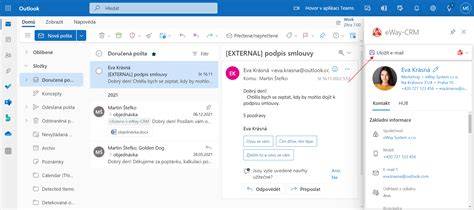
Náhled příloh před uložením
Náhled souboru umožňuje zobrazit si přílohy v Outlooku, aniž byste je museli otevírat v jiné aplikaci.
Ve výchozím nastavení můžete zobrazit náhled souborů z většiny aplikací systému Microsoft Office / Microsoft 365, včetně aplikací Word, PowerPoint, Excel a Visio.
Pokud chcete zobrazit náhled, vyberte zprávu, položku kalendáře nebo úkol, který obsahuje přílohu.
Náhled je vhodný zejména tehdy, když si chcete ověřit obsah souboru před jeho uložením nebo otevřením v jiné aplikaci.
Práce s přílohami v novém Outlooku
Níže vyberte možnost karty pro verzi aplikace Outlook, kterou používáte.
Pokud kroky pod kartou Nový Outlook nefungují, je možné, že ještě nepoužíváte nový Outlook pro Windows.
K zobrazení, úpravám a odesílání příloh můžete použít prohlížeč a OneDrive.
Soubory Office můžete upravovat v prohlížeči nebo aplikaci Office.
Pokud chcete něco upravit, klepněte na příslušnou možnost a zvolte Upravit v prohlížeči.
Pro běžné ruční ukládání není nutné používat VBA. Přílohu lze stáhnout a uložit do počítače nebo cloudového úložiště přímo z nabídky Outlooku.
Ukládání příloh do složky
Jedním z běžných řešení je ukládání příloh z Outlooku do předem určené složky. Takové řešení může být založeno na VBA skriptu nebo na specializovaném nástroji.
Existují také postupy označované jako „Ukládání příloh z Outlooku do složky - Excel-VBA.Ru“.
Další možností je řešení nazvané „Jak uložit všechny přílohy do samostatné složky“.
Automatické ukládání se může hodit v situaci, kdy pravidelně přijímáte zprávy od konkrétního odesílatele nebo kdy přílohy odpovídají určitým podmínkám.
V jednom z uváděných příkladů přijde dopis od Vasya Pupkina a všechny přílohy se odesílají automaticky.
Uložení příloh pomocí nástroje třetí strany
Pokud nechcete vytvářet vlastní VBA skript, můžete použít nástroj třetí strany.
V prvním případě není jisté, zda existuje také neplacená možnost, ale několik placených nástrojů k dispozici je.
Specializovaný program může nabídnout automatické ukládání příloh bez nutnosti vytvářet vlastní kód. Konkrétní možnosti závisí na použitém nástroji a jeho nastavení.
Při výběru nástroje je vhodné ověřit, zda podporuje používanou verzi Outlooku, zda umí ukládat přílohy do požadované složky a zda umožňuje nastavit podmínky pro zpracování zpráv.
Bezpečné zacházení s přílohami
I když používáte ochranu příloh Outlooku, buďte při otevírání jakékoli přílohy opatrní, zejména pokud pochází od osoby, kterou neznáte nebo které nedůvěřujete.
Pokud máte pochybnosti, ověřte pravost přílohy u jejího odesílatele.
Blokování souborů s příponami .bat, .exe, .vbs a .js souvisí s tím, že tyto soubory mohou obsahovat škodlivý kód.
Automatické ukládání příloh neznamená, že je bezpečné všechny uložené soubory následně otevřít. Ukládání a otevírání jsou dvě odlišné činnosti a u neznámých souborů je nutná zvýšená opatrnost.
Cloudové úložiště jako alternativa
Přes Cloud, například Microsoft 365 (OneDrive), Google Drive nebo Dropbox, lze soubory sdílet pomocí odkazů.
Nejjednodušší a v dnešní době i nejsprávnější je posílat soubory přes sdílené odkazy na cloudových úložištích.
V takových případech totiž neposíláte soubory přímo, ale pouze odkaz na tyto soubory.
Navíc nadále můžete omezovat přístup k takovým souborům a neztratíte tak nad sdílením kontrolu.
K zobrazení, úpravám a odesílání příloh můžete použít prohlížeč a OneDrive.
Soubory Office můžete upravovat v prohlížeči nebo aplikaci Office.
Sdílení souborů a složek v OneDrive
Odesílání příloh v ZIP archivu
Další možností je posílat soubory zabalené do ZIP souboru.
Toto je asi nejrozšířenější metoda, pomocí které se posílají soubory. Je to jednoduché, rychlé a bezpečné.
ZIP archiv může být praktický při odesílání více souborů najednou. Příjemce potom obdrží jeden archiv namísto několika samostatných příloh.
Při práci s archivy je však stále důležité ověřit odesílatele a obsah souboru před jeho otevřením.
Kdy zvolit jednotlivé řešení
- Ruční uložení: vhodné pro občasné ukládání jedné nebo několika příloh.
- VBA skript: vhodný pro automatické ukládání podle pravidel Outlooku.
- Nástroj třetí strany: vhodný pro uživatele, kteří nechtějí vytvářet vlastní kód.
- Cloudový odkaz: vhodný pro sdílení souborů s možností řídit přístup.
- ZIP archiv: vhodný pro odesílání více souborů v jedné příloze.